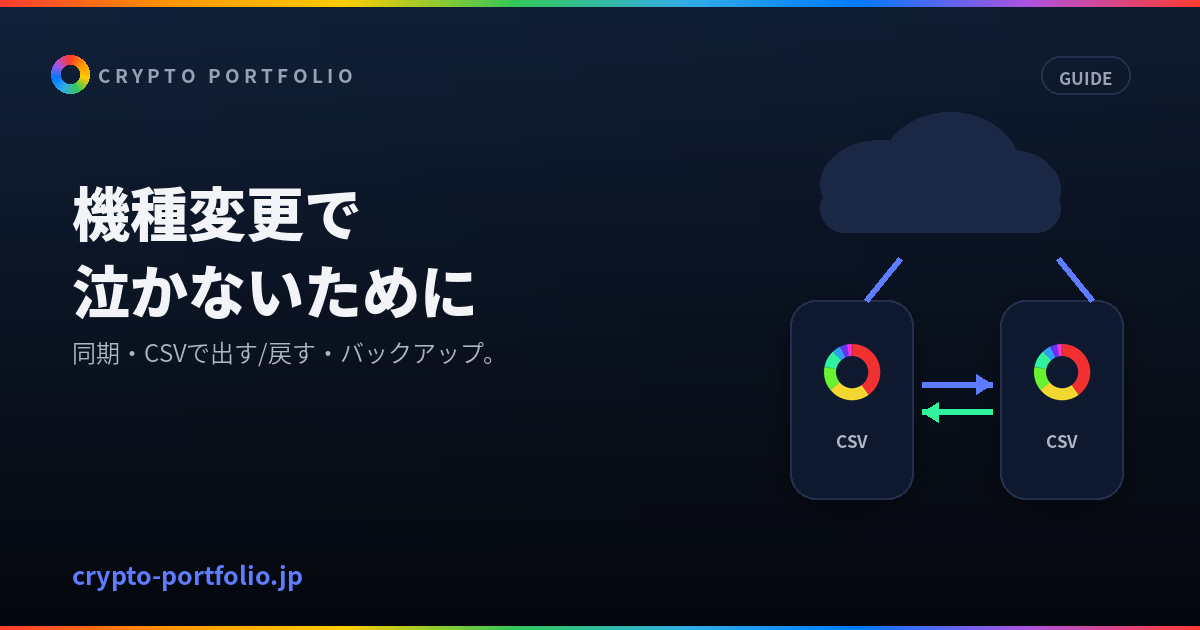
記録アプリの信頼は「機種変更を越えられるか」で決まります。Crypto Portfolioの答えはシンプル——新しいiPhoneで開くだけ。iCloud同期が初期設定でオンなので、ふだん意識することは何もありません。この記事では、その裏側のデータの居場所を正確に説明します。
2種類の居場所を知る
iCloud側(自動で同期): 保有銘柄と数量・ウォッチリスト・ポートフォリオの並び・テーマ・言語などの設定。あなたのApple Accountのプライベート領域を通り、私たちのサーバーは経由しません。端末側: 資産推移の履歴と、カードのギャラリー。こちらは機種変更時のクイックスタートやバックアップ復元で新端末へ移ります。
正しい機種変更、3ステップ
①新しいiPhoneをクイックスタート(またはバックアップ)から復元
②Crypto Portfolioを開く(同じApple Accountなら保有と設定が自動で揃います)
③「購入を復元」をタップしてサブスクリプションを認識させる。
引き継ぎコードも、書き出し作業も、何も要りません。②と③は順不同でOKです。
「開くだけ」の裏側
同期にはAppleのiCloudキー値ストレージを採用しています。変更は自動で書き込まれ、しばらくして他の端末に反映——同期ボタンは存在しません。正しい状態に勝手に揃うのが仕事だからです。オフにしたい方は設定からどうぞ。そのあいだデータは端末の中だけに保存され、引き継ぎは端末バックアップが担います。
履歴が「短く見える」ケース
推移の履歴は端末側の保存です。バックアップ復元を経ずに新規セットアップした端末では、履歴はそこから新しく積み上がります。保有と設定は同期で戻るのに履歴だけ短い——それはこの仕組みによるもの。長い線を連れていきたい機種変更では、必ずバックアップ復元のルートを選んでください。
削除は3択、迷いなく
設定の「データをリセット…」は削除範囲を3つから選べます。
①表示中のポートフォリオのみ——実験箱の片づけに。
②この端末のすべて——端末内を初期状態へ。
③iCloud上の同期データを含むすべて——完全な削除。
どこまで消えるかが選択時に明示されるので、「思ったより消えた」事故が起きにくい作りです。アプリ本体を削除した場合も端末内データは消去されます。
CSVで、出す・戻す
保有の一覧と資産推移の記録は、設定からCSVで書き出せます。そして書き出したCSVからの復元(読み込み)にも対応しました。手元の控えが、そのまま復旧手段になります。NumbersでもExcelでもそのまま開ける標準形式。書き出しはあなたの操作でだけ実行され、共有シートで保存先を選ぶまでファイルは端末を出ません。同期が「引き継ぎ」の保険なら、CSVは「台帳の控え」——役割の違う保険を2枚持てます。
データと契約は、別の線路
リセットで消えるのはあなたの記録データで、サブスクリプションの契約はAppleの管理です(解約はiPhoneの設定→サブスクリプションから)。逆に新端末では「購入を復元」で契約が戻ります。この2本は交わらない——覚えておくと、どんな操作も落ち着いてできます。
この記事のぜんぶを覚える必要はありません。「同期は勝手に効いている」「履歴は端末と一緒に旅をする」「控えはCSV」——この3行だけ、頭の隅に。
新しいiPhoneが届く前日チェック
①旧端末のiCloudバックアップを最新化(またはPCで暗号化バックアップ)。
②CSVを1枚書き出して控えに。
③Apple AccountのIDとパスワードを確認。
この3つが揃っていれば、当日は復元→開く→購入を復元、の流れ作業です。
バックアップセンター
設定のバックアップセンターには、書き出し・読み込みの入り口をひとまとめにしてあります。「年に数回、ここを開いて1枚書き出す」——覚えることはその習慣だけ。復元のときも同じ場所に戻ってくればOKです。
備えは三層で考える
①iCloud同期(保有と設定の自動引き継ぎ)
②端末バックアップ(履歴とギャラリーを含む丸ごとの控え)
③CSV(アプリの外でも読める台帳)。
性格の違う3枚の保険を重ねておけば、紛失・故障・乗り換え——どのシナリオでも記録は生き残ります。年に数回、CSVを書き出す日をカレンダーに入れておくのがおすすめです。
「端末の中だけ」派の作法
同期をオフにする選択も尊重しています。その場合の生命線は端末バックアップとCSVの2枚。機種変更は必ず復元ルートで行い、初期化や修理の前にはCSVを1枚——このリズムさえ守れば、クラウドに出さない運用でも安心は確保できます。オンに戻せば、また「開くだけ」の暮らしに復帰します。
引き継ぎのQ&A
Q. iPadでも使えますか — 本アプリはiPhoneとApple Watchに最適化しています。
Q. 同期が反映されない — 両端末が同じApple AccountでiCloudにサインインしているか確認し、少し時間をおいてください。
Q. 家族と共有できますか — 同期はApple Account単位のプライベートなものです。見せたいときはカードでどうぞ。困ったらサポートへ。
App StoreでCrypto Portfolioを入手する
ダウンロードは無料。プレミアム(Crypto Portfolio Pro)は7日間の無料トライアルつきです。